Écrire un Ç majuscule peut parfois sembler un vrai casse-tête, surtout lorsque l’on ne sait pas comment procéder. Que vous utilisiez un PC, un Mac ou même un appareil mobile, il existe différentes méthodes et raccourcis clavier pour y parvenir. Cet article détaille les techniques les plus efficaces pour afficher la fameuse lettre Ç cédille majuscule, que ce soit via des combinaisons de touches spécifiques, des codes ASCII ou des astuces pratiques.
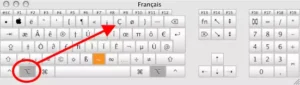
Les raccourcis clavier sur PC
Utiliser le pavé numérique avec la touche Alt
Pour ceux qui utilisent un clavier Windows, une méthode simple consiste à utiliser le pavé numérique en conjonction avec la touche Alt. Pour cela :
- Assurez-vous que le verrouillage du pavé numérique (num lock) est activé.
- Maintenez la touche Alt enfoncée.
- Tapez 0199 sur le pavé numérique.
- Relâchez la touche Alt.
Vous devriez voir apparaître le caractère Ç majuscule. Cette technique fonctionne généralement sur la plupart des claviers Windows.
Passer par les caractères spéciaux dans Word
Microsoft Word propose également une fonctionnalité permettant d’insérer des caractères spéciaux directement depuis le logiciel. Voici comment faire :
- Ouvrez Microsoft Word.
- Allez dans l’onglet « Insertion ».
- Cliquez sur « Symbole », puis sur « Plus de symboles ».
- Dans la liste de caractères, trouvez le Ç majuscule et cliquez sur « Insérer ».
Cela vous permet de ne pas avoir à mémoriser de codes particuliers et simplifie grandement la tâche si vous travaillez principalement sur Word.
Les solutions pour les utilisateurs de Mac
Combinaison de touches simple
Sur Mac, il est encore plus facile d’écrire un Ç majuscule grâce à une combinaison de touches spécifique. Voici la marche à suivre :
- Appuyez simultanément sur les touches Option + C.
Cette combinaison devrait immédiatement générer un Ç majuscule sur votre écran.
L’utilisation des caractères Unicode
Si la première méthode ne fonctionne pas ou si vous préférez utiliser un autre moyen, les caractères Unicode peuvent être une alternative pratique :
- Maintenez les touches Command + Option + T enfoncées pour ouvrir la palette de caractères.
- Recherchez le Ç majuscule parmi les caractères proposés et double-cliquez dessus pour l’insérer.
Cette méthode est particulièrement utile si vous utilisez souvent des caractères spéciaux autres que le Ç majuscule.
Écrire un Ç majuscule sur appareils mobiles
Raccourcis intégrés aux claviers virtuels
De nombreux claviers virtuels sont équipés de raccourcis pour insérer des caractères spéciaux comme le Ç majuscule. Par exemple, sur un appareil Android ou iOS :
- Ouvrez le clavier de votre smartphone ou tablette.
- Appuyez longuement sur la lettre « C ».
- Sélectionnez le Ç majuscule dans les options qui apparaissent.
Cette méthode vous évite de devoir basculer entre plusieurs claviers ou applications pour insérer le caractère souhaité.
Applications tierces
Si votre clavier actuel ne supporte pas cette fonction, vous pouvez télécharger des applications supplémentaires qui offrent davantage de personnalisation pour les caractères spéciaux. Cherchez dans votre app store des claviers alternatifs comme SwiftKey qui proposent une large gamme de caractères spéciaux, y compris le Ç majuscule.
Astuces pratiques pour toutes les plateformes
Copier-coller depuis Internet
Il existe toujours une solution simple quand vous êtes pressé ou si aucune des méthodes ci-dessus ne fonctionne : copier-coller le caractère Ç majuscule directement depuis Internet. Une recherche rapide sur Google vous fournira une copie immédiate que vous pourrez coller où bon vous semble.
Créer vos propres raccourcis personnalisés
Si vous avez besoin d’utiliser le Ç majuscule fréquemment, créer vos propres raccourcis peut s’avérer très utile. Sur Windows, vous pouvez passer par les options de correction automatique dans Microsoft Word ; sur Mac, utilisez la fonction Remplacement de texte dans les Préférences Système pour définir un raccourci personnalisé.
Pour mettre en place ces raccourcis :
- Windows : Allez dans Fichier > Options > Vérification, puis Paramètres de correction automatique.
- Mac : Ouvrez Préférences Système > Clavier > Texte et ajoutez votre raccourci.
Importance du Ç majuscule dans la francophonie
Contexte linguistique
Le Ç majuscule, bien que rarement utilisé, joue un rôle clé dans l’écriture correcte de certains mots français, notamment les noms propres ou les acronymes. Laisser de côté ce caractère pourrait altérer la compréhension ou l’intention du texte.
Exemples d’utilisation
Imaginez écrire « ÇA VA » sans la cédille et obtenir « CA VA ». Le sens change complètement, perdant ainsi toute l’intonation interrogative originale. Un autre exemple est l’écriture de certains prénoms comme « François », qui deviendrait difficile à lire sans le Ç.
Que vous soyez sur PC, Mac ou un appareil mobile, de nombreuses méthodes existent pour écrire un Ç majuscule sans tracas. Ces astuces vont des raccourcis clavier simples à la création de raccourcis personnalisés, en passant par la recherche de caractères Unicode et l’utilisation de fonctions intégrées aux logiciels courants. Chacune de ces techniques a ses avantages et inconvénients, mais toutes permettent d’assurer un usage correct et contextuellement approprié du Ç majuscule, indispensable à une communication écrite soignée et précise.